Partnerportal Anleitung

Für NEUPARTNER:

Beim allerersten Login in Ihr Partnerportal: Bearbeiten Sie bitte zunächst alle Punkte -> Login, Stammdaten, Stripe-Registrierung und Steuerdaten. Erst im Anschluss können Ihre Erlebnisse in den Verkauf gehen.

Für BESTANDSPARTNER:

Hier sind die unter -> Auszahlung und -> Partner Gutschein relevanten Informationen rund um Neuerungen zum Gutscheinmodell zu finden.

Login- und Stammdaten aktualisieren

Login

Sie erhalten nach Vertragsunterzeichnung Ihre Login-Daten für das JSMD-Partnerportal. Bitte loggen Sie sich mit Ihrem Benutzernamen und Ihrem Passwort ein. Sollten Sie Ihr Passwort vergessen haben, oder es liegt Ihnen nicht mehr vor, können Sie über den Button „Passwort ändern” einen Link zur Passwortänderung anfordern. Das neue Passwort wird an die in Ihrem Benutzernamen hinterlegte Mailadresse geschickt. Folgen Sie bitte bei den Varianten den jeweiligen Anweisungen. Sollten Sie Ihren Benutzernamen (die bei uns hinterlegte E-Mail-Adresse) nicht mehr wissen oder ändern wollen, wenden Sie sich bitte an Ihren Category Manager/Partnermanager.

Der Link zum Portal lautet: https://jep.jsmd-group.com/

Stammdaten

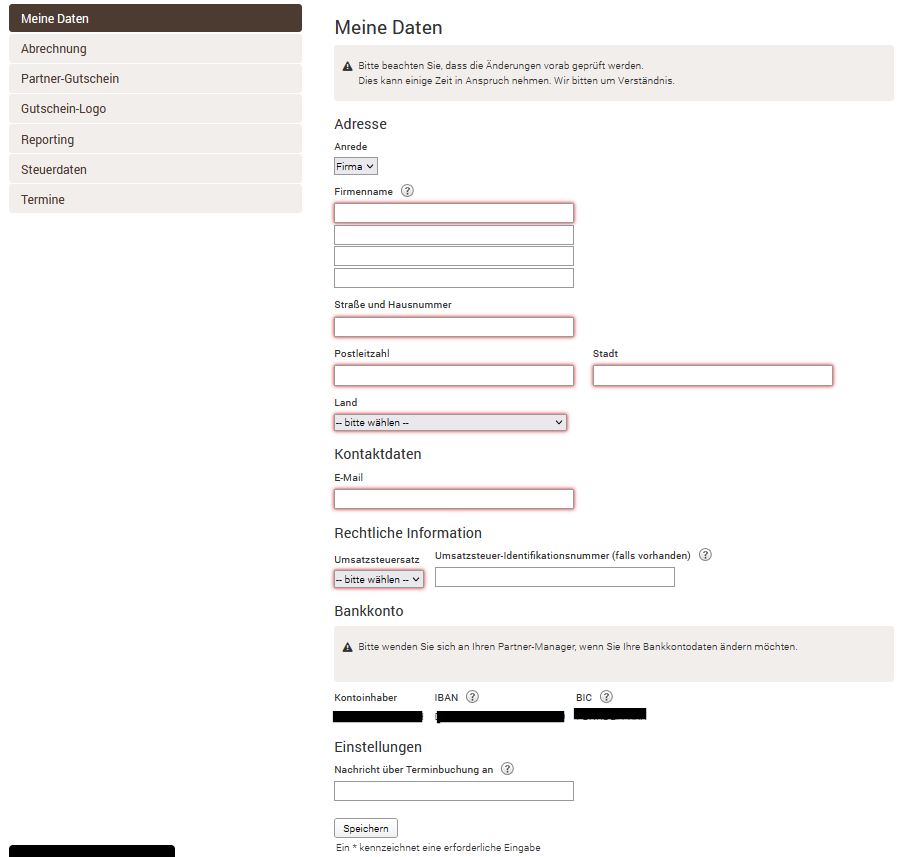
Nach erstmaligem Login werden Sie aufgefordert Ihre Stammdaten zu prüfen, zu ergänzen oder zu aktualisieren.
Bitte beachten Sie, dass alle unternehmensrelevanten Felder exakt mit denen im Handels- , Amts- , Genossenschafts- oder Vereinsregister eingetragenen Namen und der Rechtsform übereinstimmen müssen. Sofern Sie eine Umsatzsteuer ID haben, wird diese auf Ihrer Abrechnung ausgespielt und ist daher einzutragen. Die E-Mail- Adresse unter „Kontaktdaten“ ist eine interne Kontaktadresse zur Kommunikation zwischen Ihnen und der JSMD.
Die E-Mail- Adresse unter „Einstellungen“ ist Ihre Empfangsadresse zur Übermittlung einer Terminbuchung oder Terminanfrage eines Endkunden. Bitte speichern Sie die Daten mittels des Buttons „speichern“. Bitte tragen Sie alle Daten mit Sorgfalt ein, da diese für die künftigen Abrechnungen dringend notwendig sind und korrekt sein müssen. Sie können die Daten jederzeit unter dem Navigationspunkt „Meine Daten“ ändern und aktualisieren.
Die Verantwortung auf Aktualität obliegt Ihnen als Veranstalter.

Stammdaten

Stripe Registrierung

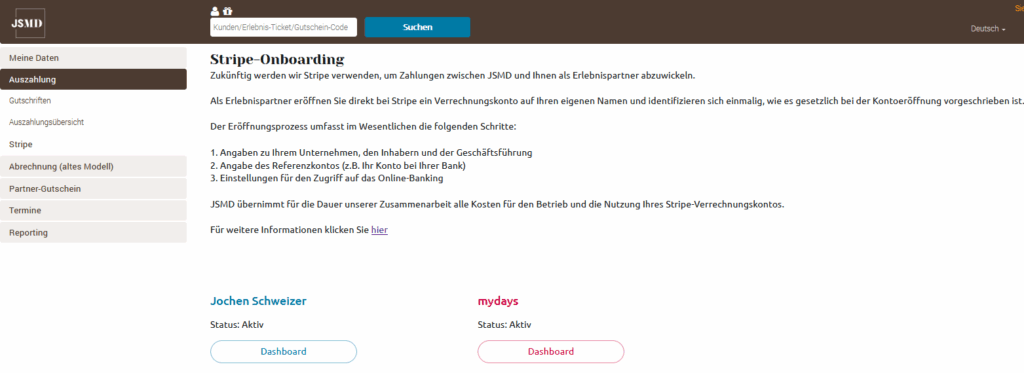
Stripe-Onboarding

Solange Sie sich nicht bei Stripe registriert haben, steht der Status unter «Abrechnung > Stripe-Onboarding» auf «Unbekannt».

Sie gelangen über die Funktion «Stripe Onboarding» der jeweiligen Marke direkt auf die Anmeldung. Diese muss einmal für Jochen Schweizer und einmal für mydays mit der selben Mail-Adresse erfolgen.

Sobald dies abgeschlossen ist, können Sie direkt auf Ihr Stripe-Dashboard zugreifen. Sobald Sie auf das Dashboard klicken, erhalten sie von Stripe einen Code per SMS zugeschickt, über den Sie sich dann verifizieren können.

WICHTIG: Nach erfolgreich abgeschlossener Registrierung kann Stripe weitere Dokumente anfordern. Diese sind zwingend erforderlich, um die Auszahlung Ihrer Gutscheine über Stripe sicherzustellen.

Allgemeine Anforderungen an die Dokumente

  1. Format:
  • Dokumente dürfen maximal einen Verarbeitungsschritt vom Original entfernt sein. Es darf keine Kopie der Kopie oder ein Foto eines Fotos gemacht werden.
  • Kopien und Scans müssen im PDF-Format direkt vom Original stammen und dürfen nicht bearbeitet oder in andere Dateien eingebettet sein.
  • Für Ausweisdokumente sind nur Fotos zulässig.
  • Fotos von physischen Dokumenten müssen als JPEG- oder PNG-Dateien vorliegen und unverändert sein.
  • Fotos des Ausweises auf weißer Unterlage machen


  1. Nicht akzeptiert:
  • Schwarz-Weiß-Bilder von Fotoausweisen (diese müssen farbig sein).


  1. Weitere Anforderungen:
    • Wenn auf der Rückseite eines Dokuments wichtige Informationen enthalten sind, muss auch ein Bild der Rückseite eingereicht werden.
    • Dokumente dürfen nicht abgelaufen sein
    • Alle Inhalte müssen lesbar und in einem gültigen Dateiformat hochgeladen sein.
    • Dokumente dürfen nicht beschnitten sein, wichtige Seiten dürfen nicht fehlen, und alle Ränder müssen sichtbar sein.


  1. Besonderheiten:
    • Für Fotos von Papierdokumenten sind Farbbilder erforderlich.
      • Scans können schwarz-weiß sein (außer bei Fotoausweisen).
      • Bei abweichendem Wohnsitzland ist ein Pass notwendig

Ausweisdokumente

Akzeptierte Ausweisdokumente

Die akzeptierten Identifikationsdokumente variieren je nach Land. Ein Scan des Reisepasses wird immer bevorzugt und ist in manchen Fällen zwingend erforderlich. Wenn das Stripe-Konto und die zugehörige Person (z. B. Geschäftsvertreter, Eigentümer) aus unterschiedlichen Ländern stammen, akzeptiert Stripe zur Identitätsverifizierung ausschließlich einen Reisepass.


Akzeptierte Ausweisdokumente:

  1. Reisepass:
    • Hochwertiges Foto.
  2. Führerschein:
    • Fotos von Vorder- und Rückseite
  3. Personalausweis:
    • Fotos von Vorder- und Rückseite
  4. Aufenthaltstitel:
    • Fotos von Vorder- und Rückseite


Erforderliche Informationen:

  • Vollständiger rechtlicher Name, der mit dem Namen im Stripe-Profil übereinstimmt.
  • Geburtsdatum, das mit den Angaben im Stripe-Profil übereinstimmt.
  • Foto der Person (sofern keine Ausnahmen gelten).


Zusammenfassung:

Für die Identitätsverifizierung bevorzugt Stripe den Reisepass. Alternativen wie Führerschein, Personalausweis oder Aufenthaltstitel sind ebenfalls zulässig, erfordern jedoch vollständige Fotos von Vorder- und Rückseite. Alle Angaben müssen mit dem Stripe-Profil übereinstimmen.

Adressunterlagen

Akzeptierte Nachweise für die Adressverifizierung:


Mögliche Dokumente (eines der Dokumente ist ausreichend):

  1. Anmeldebestätigung / Meldebescheinigung:
    • Nachweis des Wohnsitzes.
  2. Mietbescheinigung:
    • Schriftliche Bestätigung des Vermieters.
  3. Betriebskostenabrechnung:
    • Datierung: Innerhalb der letzten 6 Monate.
  4. Bankauszug:
    • Datierung: Innerhalb der letzten 6 Monate.
  5. Darlehenskontoauszug:
    • Datierung: Innerhalb der letzten 6 Monate.
  6. Amtlich ausgestelltes Dokument:
    • Ein von einer Behörde ausgestelltes Dokument.
    • Datierung: Innerhalb der letzten 12 Monate.


Erforderliche Angaben:

  • Vollständiger rechtlicher Name:
    • Muss mit dem Namen im Stripe-Profil übereinstimmen.
  • Persönliche Adresse:
    • Muss mit der im Stripe-Profil angegebenen Adresse übereinstimmen.
  • Aktuelles Datum:
    • Das Dokument muss innerhalb des angegebenen Zeitrahmens datiert sein (6 oder 12 Monate, je nach Dokumenttyp).


Zusammenfassung:

Stripe akzeptiert verschiedene Dokumente wie Meldebescheinigungen, Rechnungen oder Bankauszüge als Adressnachweis. Wichtig ist, dass Name und Adresse mit den im Profil hinterlegten Angaben übereinstimmen und das Dokument nicht älter als 6–12 Monate ist, je nach Art des Nachweises.

Unternehmensdokumente

Akzeptierte Nachweise zur Verifizierung der juristischen Person:


Mögliche Dokumente (eines der Dokumente ist ausreichend):

  1. USt-Registrierung (VAT Registration):
    • Nachweis der Umsatzsteuer-Identifikationsnummer.
  2. Gewerbeanmeldung:
    • Dokument zur offiziellen Registrierung eines Unternehmens.
  3. Gewerbeschein:
    • Lizenz oder Genehmigung für die Geschäftstätigkeit.
  4. Freistellungsbescheid:
    • Bescheinigung über Steuerbefreiungen.
  5. Handelsregisterauszug:
    • Offizieller Auszug, der die Registrierung des Unternehmens belegt.
  6. Vereinsregisterauszug:
    • Nachweis für die Registrierung von Vereinen.
  7. Jahresabschluss:
    • Finanzberichte des Unternehmens.


Erforderliche Angaben:

  • Vollständiger rechtlicher Name des Unternehmens:
    • Muss mit dem im Stripe-Profil hinterlegten Namen übereinstimmen.
  • Steuer-ID:
    • Lokale Steueridentifikationsnummer, die mit den Angaben im Stripe-Profil übereinstimmt (außer in Kanada).
  • Unternehmensadresse:
    • Muss mit der im Stripe-Profil hinterlegten Adresse übereinstimmen.


Zusammenfassung:

Zur Verifizierung der juristischen Person akzeptiert Stripe offizielle Dokumente wie Handelsregisterauszüge, Gewerbescheine, Steuerdokumente oder Jahresabschlüsse. Diese müssen mit den im Stripe-Profil hinterlegten Angaben (Name, Adresse und Steuer-ID) übereinstimmen.

Steuerdaten

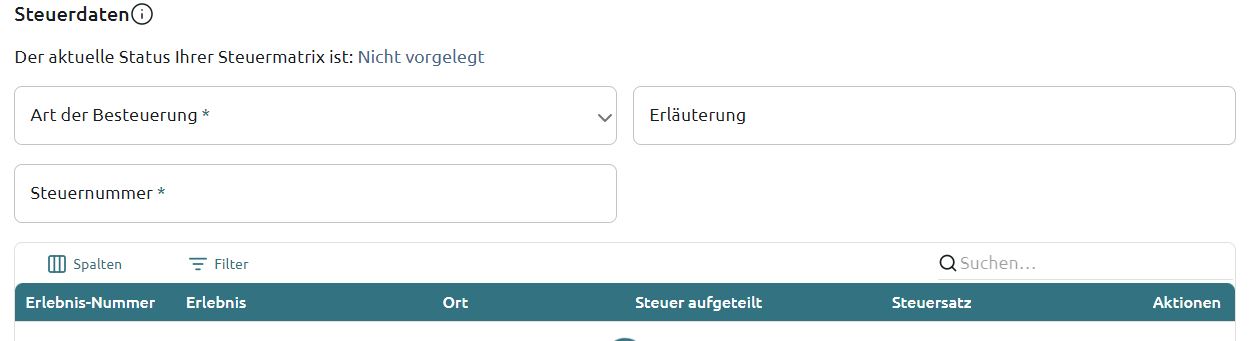
Steuernummer

Hier tragen Sie bitte die Art der Besteuerung und Ihre Steuernummer ein:

Steuersatz – Tax Matrix

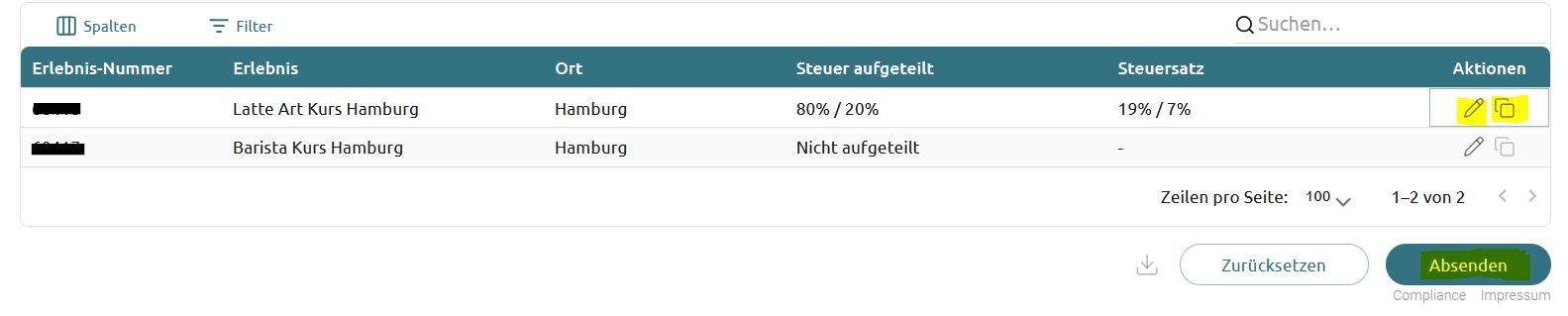
In dieser Matrix ist es wichtig, dass Sie pro Erlebnis den Steuersatz hinterlegen.

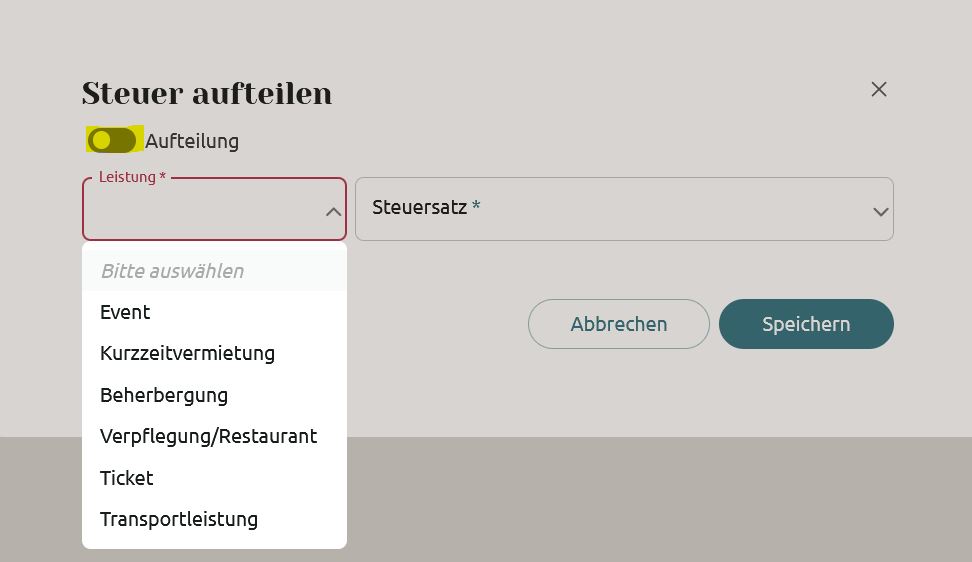
Mit Klick auf den Stift auf der rechten Seite können Sie sowohl die Art der Leistung auswählen, als auch den Steuersatz. Sollte eine Aufteilung des Steuersatzes notwendig sein, können Sie dies ebenfalls mit der entsprechenden Gewichtung eintragen. Für die Gewichtung bitten wir Sie, sich direkt an Ihren Steuerberater zu wenden.

Sollte der gleiche Steuersatz für all Ihre Erlebnisse gelten, so können Sie auf das Symbol neben dem Stift gehen und den Steuersatz auf alle Ihre Erlebnisse anwenden.

Bitte klicken Sie unbedingt auf «Absenden» – damit Ihre Daten intern von unserer Fachabteilung geprüft und freigegeben werden können.

Auszahlung – Übersicht über Partnergutschein-Ankäufe

Hintergrundinfo: aktuelles Gutscheinmodell

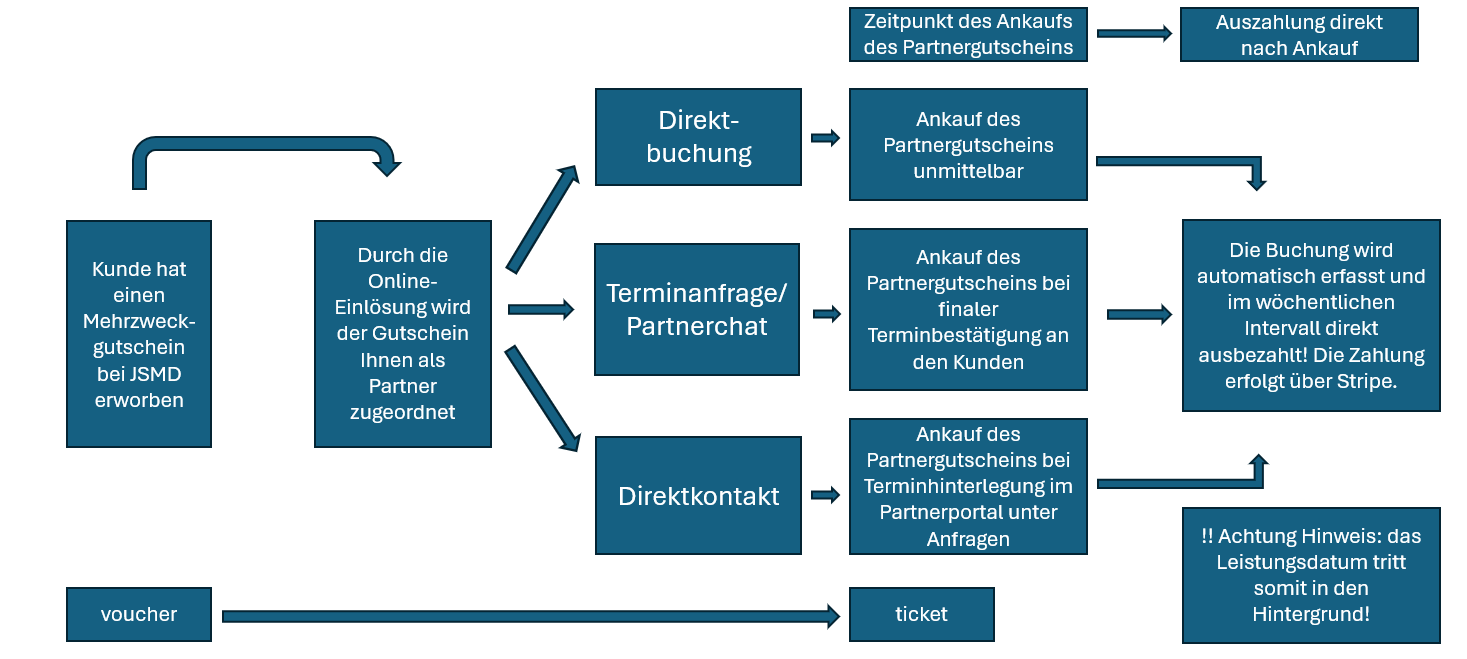
Nach dem Gutscheinmodell „voucher4ticket“ kauft der Kunde einen Erlebnisgutschein im Webshop.

Dieser Gutschein ist nur mehr ein Wert- bzw. ein Mehrzweckgutschein, der theoretisch in alle Erlebnisse eingelöst werden kann. Folglich dürfen Sie diesen nicht annehmen, da es keinen konkreten Bezug zu Partner, Erlebnis oder Leistung gibt. Sie können diesen nicht abrechnen und erhalten in der Folge keine Auszahlung von JSMD.

Es muss ein Partnergutschein mit Termin angekauft werden, der die konkrete Zuordnung zum Partner, zum Erlebnis und zum konkreten Termin sicherstellt. Dies erfolgt kundenseitig in der JSMD Online Einlösung.

WICHTIGVoraussetzung für den Ankauf des Partnergutscheins ist ein fest hinterlegter Termin. Das bedeutet, alle Buchungsarten müssen in eine Terminvereinbarung münden und JEDER vereinbarte Termin muss im Partnerportal hinterlegt sein. In diesem Moment wird der Partnergutschein angekauft und eine Partnergutschrift erstellt. Seit 5.01.2026 wird diese Partnergutschrift automatisch erfasst und i.d.R. im wöchentlichen Intervall an Sie ausbezahlt. Sie müssen somit nichts mehr tun:

Das Modell bringt Ihnen Vorteile:

  1. deutlich mehr Transparenz in der Erlebnispartner-Kundenbindung, definiert genau, wann welcher Status greift
  2. Übermittlung der Kundendaten, auch bei Direktkontakt. Dadurch können Sie aktiv auf Ihre Kunden zugehen!
  3. deutliche Reduzierung des Risikos von Altgutscheinen! Durch den Ankauf des Partnergutschein im Moment der Terminfindung erhalten Sie den in diesem Moment geltenden Einkaufspreis!
  4. Durch die automatische Auszahlung direkt nach Partnergutschein-Ankauf haben Sie nun mehr keinen Aufwand mehr Ihr Geld zu erhalten. Sobald Sie sichergestellt haben, dass ein Termin systemisch feststeht, wird der Rest automatisiert abgewickelt. Zudem profitieren Sie von deutlich schnellerer Liquidität.

Achtung: hier gilt:

–> Gutscheine, die vor der Umstellung auf das neue System gekauft wurden, werden noch in der «alten» Logik berechnet

–> Gutscheine, die nach der Umstellung erworben wurden, werden mit der «neuen» Logik berechnet

Die Abwicklung erfolgt im Partnerportal unter dem Reiter –> PARTNER-GUTSCHEIN

Hintergrundinfo: NEU ab 5.01.2026: automatische Auszahlung nach Partnergutschein-Ankauf!

  • Bis 2025 erfolgte die Auszahlung immer erst nach erfolgter Leistungserbringung
  • Neu seit 5.01.2026: automatisierte Auszahlung bereits nach Partnergutschein-Ankauf

Diese Umstellung bringt für Sie zahlreiche Vorteile und eine deutlich vereinfachte Abwicklung – ohne den vereinbarten Rahmenvertrag neu zu definieren.

Ihre Vorteile im Überblick:

⚙️Vollautomatisierter Prozess – kein manueller Einzelauszahlungsprozess im Partnerportal erforderlich! Wie bisher löst die feste Terminbuchung  den Ankauf des Partnergutscheins aus. Die Hinterlegung des Leistungsdatums im Partnerportal ist dafür zwingend notwendig. Der große Vorteil: Der Gutschein wird anschließend automatisch erfasst und ausgezahlt – ganz ohne zusätzlichen Aufwand für Sie.

💰Unmittelbare Auszahlung nach Ankauf des Partnergutscheins von Stripe direkt auf Ihr Hausbankkonto in einem wöchentlichen Intervall – gebündelt und ohne Wartezeit bis zum Leistungsdatum! Die Auszahlung erfolgt jeden Montag, wobei Ankäufe bis Donnerstagmittag in der Woche zuvor berücksichtigt werden. Wird entsprechend ein Partnergutschein Donnerstagabend bis Sonntag erst eingekauft, rutscht die Auszahlung dieses Partnergutscheins in die Folgewoche.

📊 Steuerlicher Vorteil: Durch die Auszahlung der Partnerbeträge direkt auf Ihr Hausbankkonto, verfügen Sie sofort über die notwendigen Mittel zur UmSt-Begleichung. Ein etwaiges Vorstrecken der UmSt-Beträge ist nicht mehr nötig. Hier muss sich aus steuerlicher Sicht vom Leistungsdatum getrennt werden, so dass künftig das Ankauf-Datum des Partnergutscheins das relevante Verrechnungsdatum ist.

🧾Alle erforderlichen Belege stehen Ihnen im Partnerportal zur Verfügung – als CSV-Datei, Einzelbeleg oder gebündelte Übersicht.

Mit dieser Umstellung profitieren Sie von einer deutlich verbesserten Liquidität, einer vereinfachten Abwicklung und mehr Transparenz.

HINWEIS: Einmalig wurden Ihnen zum 5.01.2026 sämtliche Buchungen ausbezahlt, wo noch in 2025 für Termine in 2026 Partnergutscheine angekauft wurden. Hintergrund ist der, dass Sie so sicher davon ausgehen können, dass sämtliche Buchungen in 2026 bereits ausbezahlt wurden, unabhängig vom Zeitpunkt des Ankaufs und der Umstellung zum Jahreswechsel.

GUTSCHRIFTEN – buchhalterische Gesamtübersicht sämtlicher Partnergutschriften

Hier haben Sie eine gesammelte Übersicht aller bisher bei Ihnen angekauften Partnergutscheine

Diese Übersicht umfasst:

alle Partnergutscheine, die bereits angekauft wurden, der Termin aber noch in der Zukunft liegt (analog zur Ansicht unter BUCHUNGEN)

alle Partnergutscheine, die angekauft wurden und der Termin in der Vergangenheit liegt 

Es gilt: die Auszahlung erfolgt bereits nach Ankauf automatisch, somit haben Sie bei beiden oben genannten Varianten bereits das Geld via Stripe, visuell zu sehen am grünen Häckchen neben dem Bruttopreis.

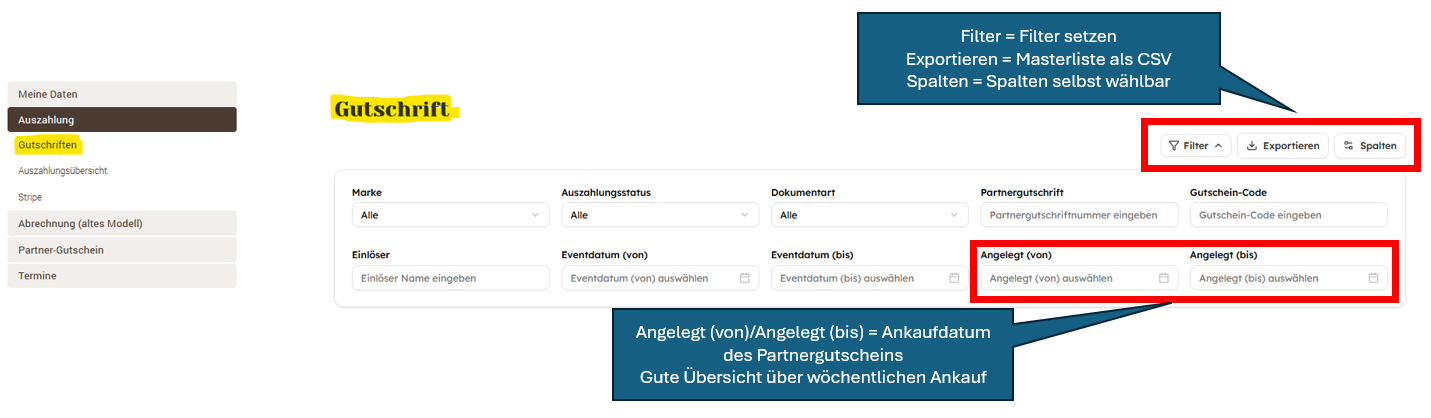
Über das Spalten-Symbol können Sie sich die Ansicht selbst zusammenstellen und nur die für Sie relevanten Spalten einblenden!

Filtermöglichkeiten klappen sich aus unter «Filter setzen»:

  • Filtern/Suchen Sie hier für Einzelposten nach: -> Name/Einlöser  -> Partnergutschriftsnummer -> Partnergutscheincode
  • Filtern für Sammelposten aus buchhalterischer Sicht: -> Anlagedatum (angelegt von/bis) – ermöglicht Ihnen die genaue Anzeige der Partnergutscheinankäufe in einem bestimmten Intervall (z.B. wöchentlich, bei wöchentlicher Auszahlung)
  • Hinweis: die Filterung nach Eventdatum ist aus buchhalterischer Sicht nicht mehr relevant
  • Filtern bei Stornierungen: -> Dokumentenart (Tipp: wenn Sie über Gutscheincode/Name filtern, erhalten Sie nicht nur den Storno, sondern auch die dazugehörige ursprüngliche Gutschrift)

Die Auszahlung:

Die Auszahlung erfolgt automatisiert. Sobald ein Partnergutschein angekauft wurde, wird dieser erfasst und im wöchentlichen Intervall an Sie via Stripe ausbezahlt!

Sanduhr: So erkennen Sie Buchungen, die automatisch zur Auszahlung freigegeben wurden. Das bedeutet, dass die Auszahlung zur Bearbeitung bei Stripe liegt und in den nächsten Werktagen an Sie ausbezahlt wird. Ist die Auszahlung von Stripe an Sie erfolgt, sehen Sie das am grünen Hacken neben dem Bruttopreis.

Neben der Partnergutschriftsnummer haben Sie als Dokumentensymbol die Partnergutschrift als PDF zum Download. Hier können Sie sich die Dokumente einzeln herunterladen.

Angelegt (von)/Angelegt (bis) = Ankaufdatum des Partnergutscheins: Gute Übersicht über wöchentlichen Ankauf der Partnergutscheine


Gebündelte Sammelüberweisung

Wenn Ihre Auszahlungen automatisiert freigegeben werden, werden alle Gutscheine gebündelt und zu einem Betrag pro Marke zusammengefasst.

Die Bündelung erfolgt über eine Sammel-Gutschriftsnummer oder Auszahlungsbundle (Bundle-ID), die Sie dann auch wieder bei Stripe und der Überweisung an Sie auf Ihrem Kontoauszug wiederfinden. Es ist quasi Ihre Referenz zur Zuordnung Ihrer Zahlungen.

Bitte beachten:

  • die Gutschriften werden automatisch nach Marke gebündelt. Das heißt, bieten Sie beide Marken an, erhalten Sie automatisch 2 Überweisungen, jeweils für Jochen Schweizer und mydays getrennt.
  • Auch bei einer Einzelauszahlung wird eine Bundle-ID generiert und bei Ihnen in Stripe genannt, das heißt auch hier gilt die Bundle-ID als Referenz und Übersicht in Ihrem Konto.

Eine Übersicht über Ihre Sammel-Gutschriften erhalten Sie im Reiter -> AUSZAHLUNGSÜBERSICHT.

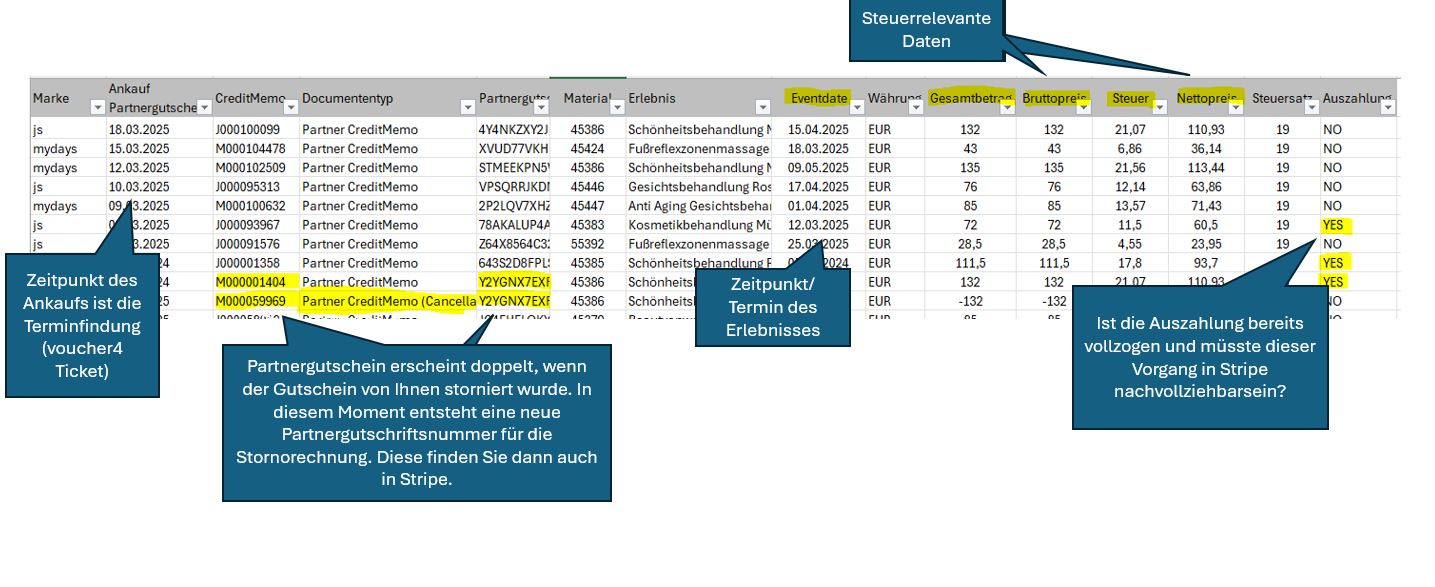
Auch im Export (CSV Datei) unter Exportieren wird die Bundle-ID genannt und Sie finden so schnell die Zuordnung, welche Partnergutschrift zugeordnet wurde. Sie stellt nach wie vor eine Art «Masterliste» dar, in der Sie die den besten Überblick über die notwendigen Daten haben.

Vorteil für Sie:

  • Transparenz und Übersichtlichkeit in Ihrem Stripe Account, sowie Ihrem eigenen Konto
  • schnellere buchhalterische Erfassung und Verbuchung, weil der Abgleich mit Stripe/Konto quasi wegfällt und sich alles nur noch im Partnerportal abspielt
  • keine übermässigen Transaktionskosten

Stornierungen 

Sie können den Ankauf von Partnergutscheinen rückgängig machen, sollten es aber mit Bedacht tun, da die Stornierung eine manuelle Rücküberweisung nach sich zieht.

Hintergrund: Sobald ein Kunde einen Termin für ein Erlebnis bucht, kaufen wir den Partnergutschein direkt bei Ihnen an und zahlen diesen direkt an Sie aus. Eine Rückerstattung über Stripe ist nicht möglich, daher entsteht manueller Überweisungsaufwand an die JSMD (nicht an Stripe!)

Stornierungsprozess 

Zuerst unter PARTNERGUTSCHEIN -> BUCHUNGEN:

  1. Klappen Sie die Buchung des Kunden auf, indem Sie auf den weißen Pfeil klicken und so den Partnergutschein sehen. Über die angezeigten 3-Punkte erhalten Sie die Möglichkeit der Stornierung.  Sie erhalten dann über das sich öffnende Pop-Up  alle Informationen zur Rücküberweisung.

Danach unter AUSZAHLUNG -> GUTSCHRIFTEN:

  1. Die stornierte Buchung sehen Sie jederzeit unter AUSZAHLUNG -> GUTSCHRIFTEN, wenn Sie bei DOKUMENTENART «Stornierung» angeben. Hier finden Sie das Stornodokument mit den entsprechenden Angaben zur Rücküberweisung an uns.
  2. Filtern Sie unter -> GUTSCHRIFTEN nach dem Partnergutscheincode erhalten Sie beide Vorgänge – die ursprüngliche Partnergutschriftsnummer, sowie die Stornogutschrift zur besseren Nachvollziehbarkeit.
  3. Den bereits ausgezahlten Betrag müssen Sie an die JSMD (Kontonummer in der Stornorechnung) zurücküberweisen (Achtung: nicht an Stripe)

Sobald der Gutschein systemisch unter PARTNERGUTSCHEIN -> BUCHUNGEN storniert ist, wird dem Kunden automatisch vom Kundenservice ein neuer Gutschein ausgestellt. Sie müssen in diesem Fall nichts mehr unternehmen.


Wichtig: Export und buchhalterische Gesamtübersicht über Ihre Partnergutschriften -> Exportieren -> Export = Masterliste

Diese Liste ermöglicht Ihnen das Herunterladen einer csv Datei, die Ihnen Auskunft gibt zu Gutscheincode, Partnergutschriftsnummer, Auszahlungsbetrag, Steuersatz und Nettopreis und damit Ihnen eine buchhalterische Gesamtübersicht der Buchungen ermöglicht. Im Zuge der gebündelten Sammelüberweisung wurde diese Liste erweitert und beinhaltet auch die entsprechende Zuordnung der Bundle-ID.

Thema Stornierungen und deren Zuordnung:

Bei Stornierungen wird jeweils eine Stornogutschrift erzeugt. Diese erhält eine neue Partnergutschriftsnmmer und ersetzt in der Ansicht die ursprüngliche. Über diese Liste können Sie nun über den Partner-Gutscheincode eindeutig zuordnen, wenn für einen Gutschein mehrere Partnergutschriften existieren, weil ein Storno ausgestellt wurde. Dies gibt Ihnen einen deutlich besseren Überblick für die Zuordnung der Partnergutschriften, auch in Ihrem Stripe Account.

– Mit dieser Liste als Grundlage und mit einer exportierten Liste Ihrer Auszahlungen aus Ihrem Stripe Account, erhalten Sie einen Überblick über die bis dahin getätigten Auszahlungen und deren Zuordnung.

– Zudem kann die Liste nach Bedarf zum Upload in eine Buchhaltungssoftware dienen, da sämtliche dafür notwendigen Informationen, auch steuerrelevante Informationen beinhaltet sind.

AUSZAHLUNGSÜBERSICHT – Übersicht über die gebündelten Auszahlungen

Hier finden Sie die Übersicht zu Ihren gebündelten Sammelüberweisungen via Stripe auf Ihr Konto.

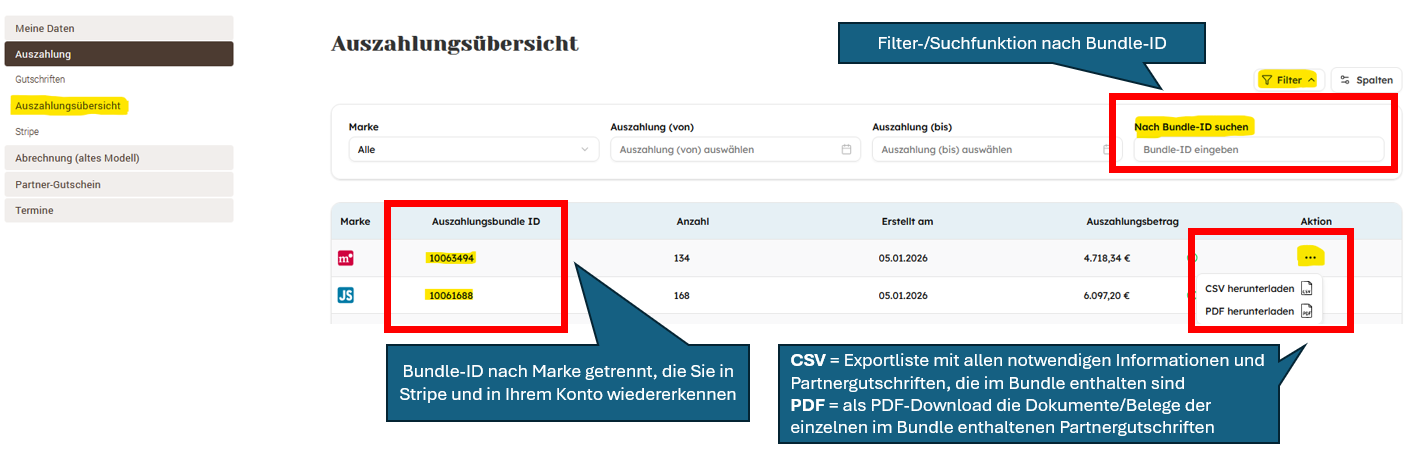
Die bei Ihnen angekauften Partnergutscheine unter AUSZAHLUNGEN –> GUTSCHRIFTEN werden direkt nach Ankauf in einem wöchentlichen Intervall gebündelt und via Stripe an Sie überwiesen. Dies erfolgt nach Marke getrennt. Die Bündelung erfolgt über eine Sammel-Gutschriftsnummer (Bundle-ID), die Sie auch bei Stripe und der Überweisung an Sie wiederfinden.

In diesem Reiter erhalten Sie eine Übersicht Ihrer Sammel-Gutschriftsnummern bzw. Auszahlungsbundle (Bundle-IDs), angereichert um die Marke, die Anzahl der berücksichtigten Einzelgutschriften sowie den Bezahlstatus, das Datum der Auszahlung und auch den Gesamtbetrag.

Über Aktion -> CSV herunterladen erhalten Sie eine Aufschlüsselung, welche Partnergutschriften in diesem Bundle berücksichtigt wurden. Die Datei trägt den Namen der Bundle-ID.

Über Aktion -> PDF herunterladen erhalten Sie die im Bundle zusammengefassten Partnergutschriften zum Download und haben so alle Unterlagen/Belege zusammen.

Hinweis: der Export unter GUTSCHRIFTEN ist eine Art «Masterliste» in der Sie über die Bundle-ID schnell die Zuordnung finden, welche Partnergutschrift zugeordnet wurde.

Bald hier ebenfalls verfügbar: Stornos werden auch bald in dieser Ansicht dargestellt mit entsprechenden Informationen. Sodass Sie leichter den Überblick über Ihre Ihrerseits stornierten Partnergutschriften behalten!


Vorteil für Sie:

  • Transparenz und Übersichtlichkeit: Sie brauchen lediglich einen kurzen Blick, um den Gesamtbetrag in Stripe und Ihrem Konto abzugleichen und sind für den restlichen Abgleich nur noch in einem System, dem Partnerportal.
  • schnelle buchhalterische Erfassung und Verbuchung: durch die Zusammenfassung, lassen sich die einzelnen Buchungen schneller erfassen
  • keine übermässigen Transaktionskosten: Einzelbeträge werden so vermieden

Stripe

Sobald die Registrierung einmalig abgeschlossen ist, können Sie direkt auf Ihr Stripe-Dashboard zugreifen. Sobald Sie auf das Dashboard klicken, erhalten sie von Stripe einen Code per SMS zugeschickt, über den Sie sich dann verifizieren können.

WICHTIG: Es kann sein, dass Stripe weitere Dokumente anfordern oder andere Daten überprüfen wollen. Sie werden dazu von Stripe direkt auch per Mail kontaktiert. Darüber hinaus sehen Sie am Status, ob alles in Ordnung ist. Daher ist es ratsam, immer wieder zu schauen, ob alles passt und der Status noch auf «aktiv» steht.

Die Korrekturen sind zwingend erforderlich, um die Auszahlung Ihrer Gutscheine über Stripe sicherzustellen.

Partner Gutschein – Kundenhandling bis zum Partnergutschein-Ankauf und Buchungsverwaltung

Anfragen – Online-Einlösung bis dato ohne festen Termin

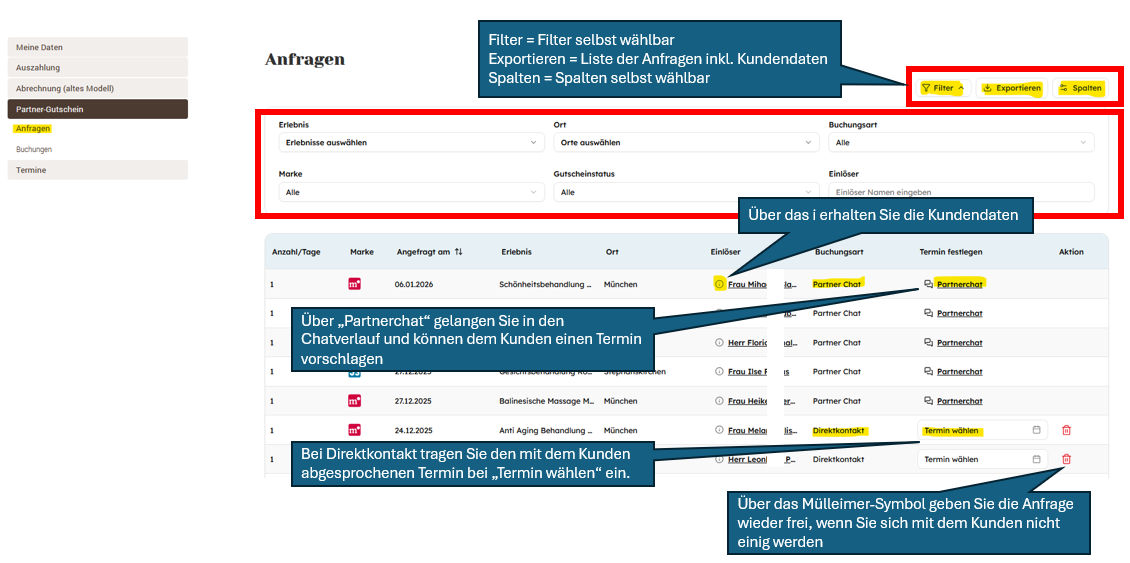
Unter Anfragen landen alle Kunden, die Ihren Gutschein online eingelöst, aber bisher noch keinen festen Termin gebucht haben. Somit ist der Partnergutschein in diesen Fällen noch nicht angekauft!

Über die Filterfunktion können Sie nach einzelnen Anfragen via Einlöser/Kunde oder Ort und Erlebnis suchen.

Über die Spaltenauswahl können Sie sich die für Sie relevanten Informationen darstellen lassen, speziell für die mobile Darstellung hilfreich.

Über Exportieren können Sie sich eine Liste aller Anfragen (inkl. Kontaktdaten der Kunden) ziehen.

Anzahl: für wie viele Gutscheine wurde die Anfrage gestellt

Aktion: über das «i» finden Sie genauere Kunden- bzw. Einlöserinformationen, wie Kundendaten, Buchungsart und die Anzahl der Gutscheine

Termin festlegen:

– bei Direktkontakt hinterlegen Sie hier den Termin – Achtung: eine Terminbestätigung an den Kunden wird dadurch ausgelöst
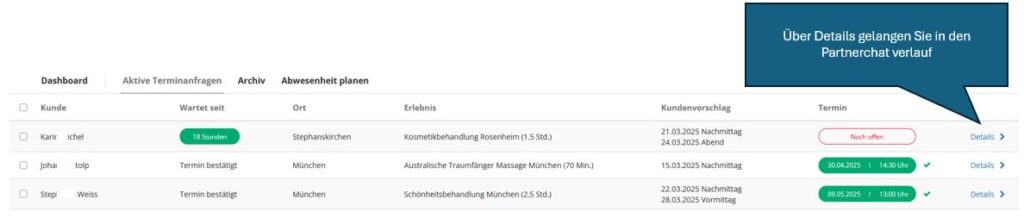
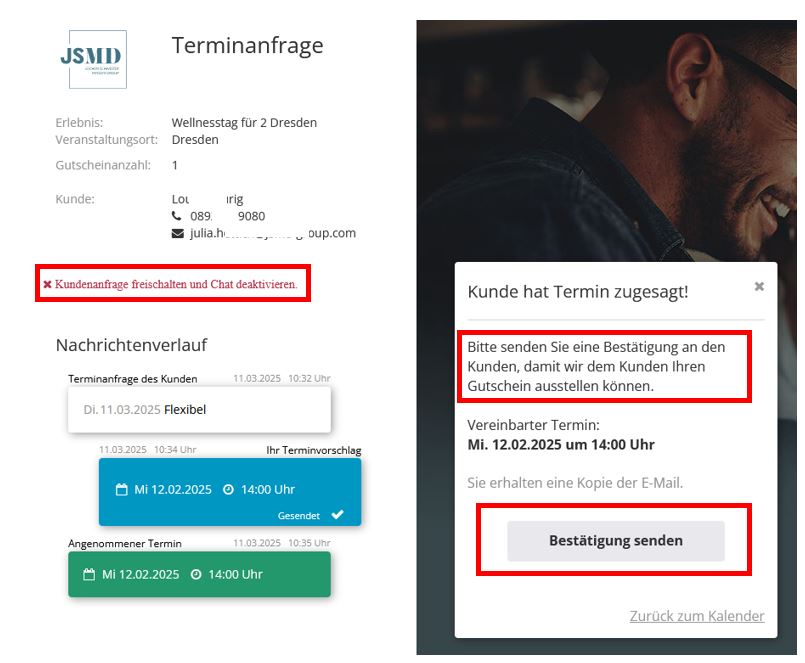
– Beim Partner-Chat gelangen Sie über den Button Partner-Chat direkt in die Terminanfrage. Hier ist es notwendig, dass Sie dem Kunden einen Terminvorschlag zusenden. Sobald der Kunde diesen Vorschlag annimmt, müssen Sie auf der rechten Seite des Chats eine Terminbestätigung an den Kunden senden.

Sobald der Termin bestätigt, eingetragen oder direkt gebucht wurde, ist der Partnergutschein angekauft und die Buchung rutscht automatisch weiter in den Reiter -> PARTNER GUTSCHEIN -> BUCHUNGEN

Buchungsvarianten, die unter Anfragen ankommen, sind folgende:

PARTNERCHAT

Der Kunde löst seinen Erlebnisgutschein/Mehrzweckgutschein online ein und stellt via Partner-Chat eine Anfrage an Sie, um einen Termin zu vereinbaren:

WICHTIG:
Das System benötigt zum Ankauf des Partnergutscheins den festen Termin! Der Ankauf erfolgt in dem Moment, wenn Sie die finale Terminbestätigung an den Kunden auslösen! Bitte achten Sie deshalb darauf, dass Sie den Termin final bestätigen.
!Ohne finale Terminbestätigung findet kein Ankauf des Partnergutscheins statt und eine Abrechnung ist für Sie nicht möglich!

Die schriftliche Terminbestätigung bietet sowohl Ihnen als auch dem Kunden Sicherheit und Verbindlichkeit und erleichtert zugleich das Kundenmanagement.

Zusammenfassung:

– Der Ankauf des Partnergutscheins passiert, wenn Sie die Bestätigung an den Kunden auslösen (bitte achten Sie bei der Bestätigung auf die Anzahl der angefragten Gutscheine)
– Der Termin ist somit systemisch im Portal erfasst und rutscht weiter in den Reiter PARTNER-GUTSCHEIN → BUCHUNGEN
– VORSICHT: Es gibt – nach wie vor – keinen Abgleich in den Kapazitäten, sollten Sie parallel Termine einstellen, müssen diese in den Kapazitäten berücksichtigen und ggf. angepassen!
Hinweise zum Kundenhandling:

➔ Thema Umbuchung: sollten Sie sich mit dem Kunden nach der Terminbestätigung auf einen neuen Termin einigen, können Sie über den Partnerchat einen neuen Termin vorschlagen und dann auch bestätigen.

➔ Freigabe des Kunden: werden Sie sich mit dem Kunden nicht einig und Sie möchten den Kunden freigeben, können Sie das im Partner-Chat tun. Klicken Sie hierfür im Partner-Chat auf den Button «Kundenanfrage freischalten und Chat deaktivieren». Der Chatverlauf wird entsprechend farblich gekennzeichnet. Der Kunde hat somit die Möglichkeit seinen Gutschein neu über den Webshop einzulösen.

Bitte beachten: Sobald die Anfrage freigeschaltet wurde, kann es über diesen Partner-Chat zu keiner Terminfindung mehr kommen, der Partnergutschein kann hier nicht mehr angekauft werden. Sollte sich der Kunde nach der Freischaltung bei Ihnen melden, bitten Sie den Kunden seinen Gutschein erneut online einzulösen und eine neue Terminanfrage zu stellen, damit sichergestellt ist, dass der Kunde erneut bei Ihnen im System landet.

DIREKTKONTAKT

Der Kunde löst seinen Wert-/Mehrzweckgutschein online ein und erhält Ihre Kontaktdaten, um via Mail oder Telefon mit Ihnen in Kontakt zu treten.

WICHTIG: Das System benötigt zum Ankauf des Partnergutscheins einen festen Termin vorab!

Haben Sie mit dem Kunden einen Termin direkt vereinbart, hinterlegen Sie diesen Termin im Partnerportal unter dem Reiter PARTNER GUTSCHEIN – ANFRAGEN «Termin wählen»:

➔ Der Ankauf des Partnergutscheins passiert, wenn der Termin von Ihnen im Partnerportal hinterlegt wird

➔ Der Kunde erhält in diesem Schritt eine Buchungsbestätigung vom System mit dem in diesem Moment generierten Partnergutschein

➔ Der Termin ist somit systemisch im Portal hinterlegt und rutscht automatisch in den Reiter PARTNER GUTSCHEIN –> BUCHUNGEN

Vorsicht: Es gibt keinen Abgleich in den Kapazitäten, sollten Sie parallel Termine einstellen, müssen diese in den Kapazitäten berücksichtigt und ggf. angepasst werden!

Hinweise zum Kundenhandling:

➔Sie haben die Möglichkeit über das «i» neben dem Kundennamen auf die Kundendaten zuzugreifen und können den Kunden proaktiv kontaktieren.

➔Freigabe des Kunden: Sollten Sie sich mit dem Kunden nicht auf einen Termin einigen können, haben Sie die Möglichkeit die Anfrage über das Papierkorb-Symbol rechts neben der Buchung freizugeben. Der Kunde erhält dann seinen Gutschein voll umfänglich wieder zur Verfügung. Sollte er dennoch auf Sie zugehen, stellen Sie sicher, dass er die Online-Einlösung nochmals vollzieht, damit der Gutschein ordnungsgemäß bei Ihnen im Portal unter «Anfragen» auftaucht.

➔ Fragen Sie den Kunden am Telefon , ob er die Online-Einlösung korrekt vollzogen hat. Hat er das noch nicht gemacht, bitten Sie den Kunden die Online-Einlösung noch nachzuholen, damit der Kunde korrekt in Ihrem Partnerportal ankommt.
➔ Fragen Sie nach Vor- und Nachname des Einlösers. Nach diesem können Sie über die Filterfunktion suchen.
➔ Bei der Anfrage über den Direktkontakt hat der Kunde im ersten Schritt nur einen Mehrzweckgutschein. Dieser Gutschein kann von Ihnen nicht abgerechnet werden. Erst wenn der Termin von Ihnen unter dem Reiter «Anfragen» eingetragen wird, erstellt sich der Partnergutschein.

Buchungen – alle Buchungen mit fester Terminbuchung, Partnergutschein angekauft

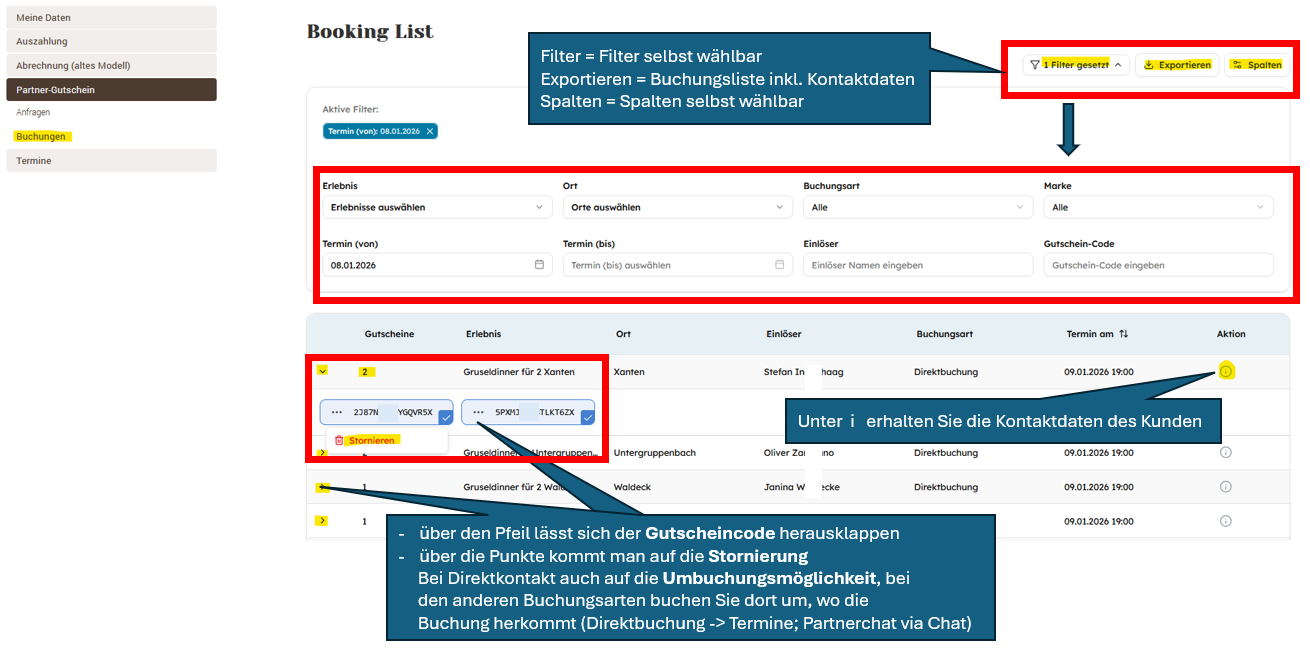
Hier landen alle direkten Terminbuchungen (siehe Buchungsvariante Direktbuchung unten) sowie alle Anfragen, bei denen bereits ein Termin hinterlegt ist. Bei allen Varianten wurde ein Partnergutschein angekauft und bereits zur Auszahlung gebracht.

Die Buchungsübersicht/Booking List liefert Ihnen einen umfassenden Überblick über Ihre Buchungen und das unabhängig von der Buchungsart über die Sie Buchungen erhalten – Partnerchat, Direktkontakt, Direktbuchung.

Über die Filterfunktion kommen Sie schnell an die von Ihnen gewünschte Information:

– Einzelpostenbasis: Einlöser/Kunde oder Gutschein-Code (Achtung nicht der Mehrzweckgutschein, hier hinterlegt ist der Partnergutschein!)

– Sammelpostenbasis: Erlebnis, Ort, Termin etc.

Über die Spaltenauswahl können Sie sich die für Sie relevanten Informationen darstellen lassen, speziell für die mobile Darstellung hilfreich.

Über Exportieren können Sie sich eine Buchungsliste (inkl. oder exkl. gesetzter Filter) ziehen, die alle relevanten Daten zu den Buchungen, inkl. Kundendaten enthält.

Hinweise zum Kundenhandling:

Termin-Umbuchung bei Direktkontakt:

Sollten Sie bei Direktkontakt den ursprünglich gebuchten Termin auf einen neuen Termin ändern wollen, können Sie umbuchen, indem Sie sich den Gutschein ausklappen lassen und über die Punkte auf die Umbuchungsoption gelangen. Das neue Datum wird dann in dieser Ansicht -> BUCHUNGEN übernommen und bietet Ihnen einen aktuellen Überblick über Ihre Buchungslage.

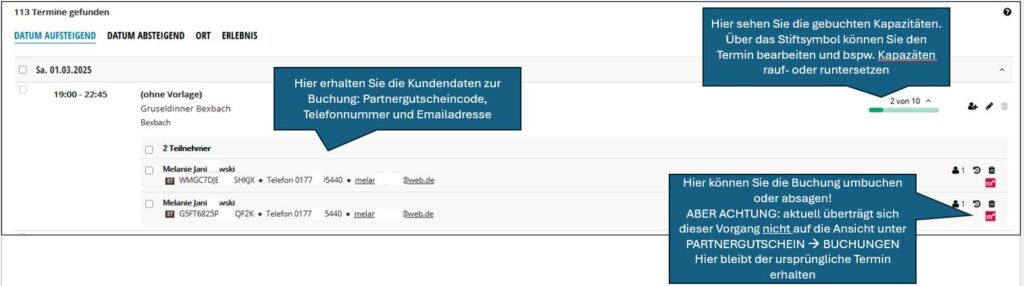
Achtung wichtig: eine Benachrichtigung an den Kunden über diese Terminänderung geht hier aktuell (noch) nicht raus, auch der Partnergutschein/Partnerticket bleibt erhalten und bleibt auf dem alten Datum. Es empfiehlt sich daher, dass Sie hier dem Kunden den Termin auch nochmal bestätigen.

Termin-Umbuchung bei Direktbuchung:

Möchte ein Kunde einen bei Ihnen direkt gebuchten Termin umbuchen, machen Sie das nach wie vor unter ->TERMINE -> BUHCUNGEN. Hier geht, wie gewohnt, eine neue Termin- bzw. Umbuchungsmail an den Kunden raus. Eine neue Partnergutschrift wird jedoch nicht erzeugt, genauso bleibt das Partnerticket des Kunden so wie ursprünglich ausgestellt. Der neue Termin wird aber in diese Buchungsansicht übertragen. Der ursprüngliche Termin wird somit ersetzt und Sie erhalten einen aktuellen Überblick Ihrer Buchungslage. Es geht hier primär um den Termin und die bessere Übersichtlichkeit Ihrer Buchungslage in der Ansicht PARTNER GUTSCHEIN –> BUCHUNGEN

Termin-Umbuchung bei Partnerchat/Terminanfrage:

In aktueller Fertigstellung befindet sich auch die Termin-Umbuchung, die Sie via Partnerchat einsteuern . Das heißt, sollten Sie im Partnerchat dem Kunden einen neuen Termin vorschlagen und auch wieder bestätigen, wird dieser neue Termine nun auch unter der Buchungsansicht unter PARTNER GUTSCHEIN –> BUCHUNGEN übertragen und hilft Ihnen hier einen Überblick zu behalten. Hier geht, wie gewohnt, eine neue Terminbestätigung an den Kunden raus. Eine neue Partnergutschrift wird hier nicht erzeugt, genauso bleibt der Partnergutschein des Kunden so wie ursprünglich ausgestellt. Es geht hier primär um den Termin und die bessere Übersichtlichkeit Ihrer Buchungslage in der Ansicht PARTNER GUTSCHEIN –> BUCHUNGEN

_______________________________________________________________________

Stornierungen:

Das System lässt Stornierungen von Partnergutscheinen zu, diese sollten aber nur erfolgen, wenn Sie sich sicher sind, dass der Kunde seinen Gutschein definitiv nicht mehr bei Ihnen wahrnehmen möchte, eine Umbuchung (siehe oben) also keine Option ist. Sobald der betreffende Gutschein systemisch von Ihnen storniert ist, wird dem Kunden automatisch von unserem Kundenservice ein neuer Gutschein ausgestellt. Sie müssen kundenseitig nichts mehr tun.

Die Stornierung funktioniert wie folgt:

  1. Klicken Sie auf den Pfeil links außen an der Buchung und lassen sich den Gutscheincode darstellen. Betrifft es mehrere Gutscheine müssen Sie jeden Gutschein einzeln stornieren. Dies lässt Ihnen aber auch die Möglichkeit nur einzelne Gutscheine einer Gruppe zu stornieren, ohne dass direkt alle storniert werden.
  2. Über die 3 Punkte sehen Sie dann den Stornierungsbutton. Sie erhalten über das sich öffnende Pop-Up  alle Informationen zur Rücküberweisung.
  3. Sobald dies erfolgt ist, erstellt sich eine Stornorechnung, die Sie unter -> AUSZAHLUNG -> GUTSCHRIFTEN wiederfinden.
  4. Den bereits bei Ankauf ausgezahlte Betrag müssen Sie wieder an uns zurücküberweisen (Achtung: nicht an Stripe)

Hintergrund: Sobald ein Kunde einen Termin für ein Erlebnis bucht, kaufen wir den Partnergutschein direkt bei Ihnen an und zahlen diesen direkt via Stripe an Sie aus. Da eine Rückerstattung über Stripe nicht möglich ist, benötigen die JSMD je Marke den Betrag wieder von Ihnen zurück. Dies muss von Ihnen als manuelle Überweisung an uns zurücküberwiesen werden. Die entsprechenden Informationen erhalten Sie über die Stornorechnung.

Termine

Buchungsvariante – Direktbuchung

Kunden entscheiden sich eher für Produkte, welche Termine zur Auswahl haben. Wir empfehlen daher das Kundenhandling über Direktbuchung.

Direktbuchung bedeutet, dass Sie hier im JSMD-Portal Ihre verfügbare Termine einstellen, die dann vom Kunden direkt gebucht werden können.

Die Termine werden dem Kunden im Webshop beider Marken angezeigt und können entweder direkt, oder erst bei Online-Einlösung des Gutscheins vom Kunden direkt gebucht werden. Der Partnergutschein wird hier in genau diesem Moment angekauft und Sie sehen die Buchung unter PARTNER GUTSCHEIN –> BUCHUNGEN.

  • Sie werden per Mail (hinterlegte Mailadresse unter „Meine Daten“) über die Buchung informiert.
  • Unter „Termine“- „Buchungsübersicht“ können Sie die Termine bzw. die Buchungen einsehen und bearbeiten.
  • Sobald keine freien Termine mehr für Buchungen zur Verfügung stehen, wechselt das System automatisch auf Terminanfrage.
  • Stellen Sie schnellstmöglich neue Termine ein, damit der Kunde diese direkt buchen kann.

Achtung:

Thema Umbuchung: Aktuell können Sie Buchungen hier in dieser Funktion umbuchen. Die Kunden werden darüber informiert und erhalten eine Bestätigung mit dem neuen Termin. Es erfolgt künftig auch ein Abgleich mit der Übersicht Ihrer Partnergutscheine in –> PARTNER GUTSCHEIN –> BUCHUNGEN, so dass Sie auch dort eine gute und v.a. aktuelle Gesamtübersicht haben.

Aber bitte beachten: Es wird in diesem Moment kein neuer Partnergutschein erstellt, auch die Partnergutschrift bleibt die ursprüngliche. Es geht hier massgeblich um den Termin.

Thema Stornierung: Diese Funktion wurde deinstalliert bzw. ausgegraut, so dass hier keine Absage mehr erfolgen kann. Sie erhalten hier den Hinweis, dass die Buchung unter PARTNER GUSTCHEIN –> BUCHUNGEN storniert werden muss.  Hintergrund ist der, dass der Partnergutschein bereits zum Zeitpunkt der Terminbuchung angekauft wurde. Der Storno muss daher in PARTNER GUTSCHEIN –> BUCHUNGEN erfolgen mit entsprechender Beachtung der Stornoregelungen (siehe dazu auch unter PARTNER GUTSCHEIN –> BUCHUNGEN; Thema Stornierung)

Terminübersicht und Terminverwaltung im Partnerportal

Buchungsübersicht

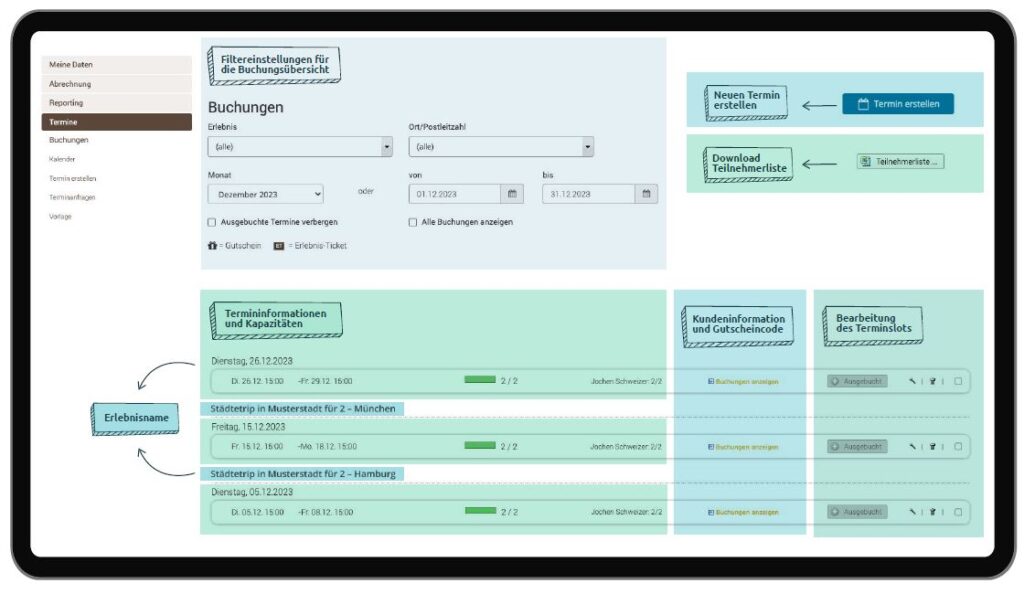
Hier sehen Sie Ihre über das Partnerportal eingestellten Termine und entsprechenden Buchungen dazu.

  • So sehen Sie welche Termine für welchen Standort und/oder welches Erlebnis gebucht sind.
  • der grüne Balkan zeigt an, dass dieser Termin von einem Kunden gebucht wurde; weiß zeigt an, dass die Kapazität noch nicht gebucht wurde
  • Sie erhalten hier die Kundeninformationen und den Gutscheincode des Partnergutscheins
  • über die Symbole können Sie hier die Termine bearbeiten. Beachten Sie, dass nur freie Termine gelöscht werden können.
  • es gibt Filtermöglichkeiten in der Buchungsübersicht, damit Sie schneller auf die für Sie interessanten Informationen kommen
  • Sie können sich eine Liste exportieren lassen, in der Sie eine Übersicht über Ihre Buchungen erhalten inkl. der Kundeninformationen

Achtung:

Thema Umbuchung: Aktuell können Sie Buchungen hier in dieser Funktion umbuchen. Die Kunden werden darüber informiert und erhalten eine Bestätigung mit dem neuen Termin. Es erfolgt künftig auch ein Abgleich mit der Übersicht Ihrer Partnergutscheine in –> PARTNER GUTSCHEIN –> BUCHUNGEN, so dass Sie auch dort eine gute und v.a. aktuelle Gesamtübersicht haben.

Aber bitte beachten: Es wird in diesem Moment kein neuer Partnergutschein erstellt, auch die Partnergutschrift bleibt die ursprüngliche. Es geht hier massgeblich um den Termin.

Thema Stornierung: Diese Funktion wurde deinstalliert bzw. ausgegraut, so dass hier keine Absage mehr erfolgen kann. Sie erhalten hier den Hinweis, dass die Buchung unter PARTNER GUSTCHEIN –> BUCHUNGEN storniert werden muss.  Hintergrund ist der, dass der Partnergutschein bereits zum Zeitpunkt der Terminbuchung angekauft wurde. Der Storno muss daher in PARTNER GUTSCHEIN –> BUCHUNGEN erfolgen mit entsprechender Beachtung der Stornoregelungen (siehe dazu auch unter PARTNER GUTSCHEIN –> BUCHUNGEN; Thema Stornierung)

KALENDERANSICHT

Der Kalender gibt Ihnen eine andere kalendarische Übersicht über Ihre Buchungen und freien Terminslots.

Termineinstellung:
Sie können neue Termine erstellen mittels des blauen Buttons oben rechts, oder Sie wandern mit der Maus in ein Kalenderfeld, hier öffnet sich eine Uhr. Darüber gelangen Sie auf die Seite um einen neuen Termin einzustellen.
Auf dieser Seite können Sie sich ebenfalls eine Buchungsliste ziehen (Button „Buchungsliste“ oben rechts). Sie können den Kalender nach Monat und Erlebnissen filtern. Sollten Sie genauere Informationen zu einer Buchung erfahren wollen, klicken Sie diese einfach an, dann kommen Sie zur Buchungsansicht.

Terminerstellen im Partnerportal

TERMINE EINSTELLEN

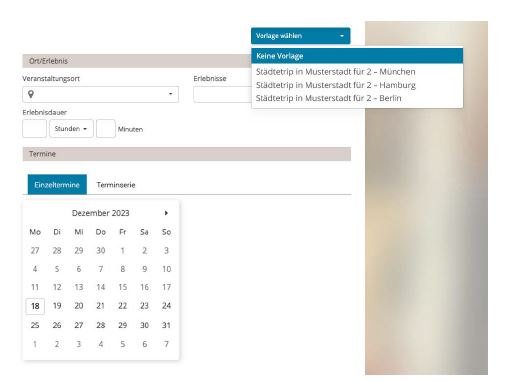
Termine erstellen können Sie jederzeit. In den vorangegangenen Folien gab es bereits mehrere Möglichkeiten diese zu erstellen, hier wird nun der Vorgang der Termineinstellung detailliert erklärt. Sobald Sie einen Termin erstellen möchten, öffnet sich die abgebildete Seite. Hier können Sie einzelne Termine (hier beschrieben), Terminserien und Vorlagen nutzen.

Schritt 1 Veranstaltungsort  Wählen Sie den passenden Veranstaltungsort (vor allem bei Partnern mit mehreren Erlebnisstandorten).

Schritt 2 Erlebnisse: Wählen Sie das richtige Erlebnis (bei Erlebnissen mit denselben Erlebnisdauern können Sie diese gebündelt auswählen), bitte beachten Sie dass die Termine für Erlebnisse mit unterschiedlichen Dauern separat eingestellt werden müssen.

Schritt 3 Erlebnisdauer: Geben Sie die Erlebnisdauer an. Bitte geben Sie die Erlebnisdauer immer in Stunden ggf. Minuten an. Für Hotelangebote benötigen wir die Zeit vom Check-in bis zum Check-out in Stunden.(Beispiel 1 Übernachtung: Check-In ist um 15:00 Uhr und Check-Out um 11:00 Uhr = Erlebnisdauer von 20 Stunden).

Schritt 4 Datum auswählen: Hier wählen Sie das Datum an, welches Sie anbieten wollen, Sie können auch direkt mehrere Daten anwählen.

Schritt 5 Uhrzeit auswählen: Hier geben Sie die „Von“-Zeit an (Check- In), die „Bis“-Zeit (Check-Out) errechnet sich automatisch anhand der angegebenen Erlebnisdauer (Schritt 3).

Schritt 6 Kontingent: Hier geben Sie an, wie viele Slots Sie zu diesem Termin frei haben, Erlebnisse für 1 Person bedürfen dem Kontingent 1, Erlebnisse für 2 Personen, bedürfen dem Kontingent 2. Außer Sie haben mit Ihrem Category Manager eine Gutschein basierte Kontingent-Planung vereinbart (bitte fragen Sie hier nochmal bei Ihrem Category Manager nach, falls Sie sich unsicher sind).

Schritt 7 Buchbar bis (Release): Hier geben Sie die Tage an, in welcher Vorlaufzeit der Termin vom Kunden gebucht werden kann.

Schritt 8: Button „Weiter“

Schritt 9: Zusammenfassung und Bestätigung. Sollten alle Daten korrekt sein, bestätigen Sie die Eingabe abschließend.

TERMINSERIE

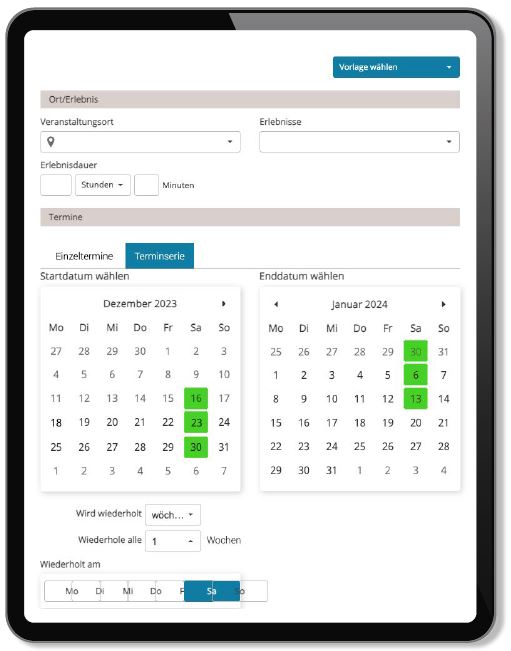
Hier können Sie eine ganze Terminserie über einen längeren Zeitraum anlegen. Sie gehen genauso vor wie beim Erstellen eines Einzeltermins. Der einzige Unterschied ist, dass Sie den Reiter „Terminserie“ beim Kalender auswählen.

Schritt 1: Veranstaltungsort

Schritt 2: Erlebnisse

Schritt 3: Erlebnisdauer

Schritt 4: Datum auswählen. Hier wählen Sie die Daten an, welches Sie anbieten wollen. Das geschieht mittels dem Startdatum (Kalender links) und dem Enddatum (Kalender rechts). Sobald Sie einen Tag ausgewählt haben, können Sie unterhalb des Kalenders bestimmen, wie oft und in welchem Turnus dieser wiederholt
werden soll. Unterhalb der Zeile „Wiederhole alle“ haben Sie die Eingabe der Wochentage. Wählen Sie hier einfach das Passende aus, bis die korrekten Tage im Kalender grün hinterlegt sind. Im Beispiel wäre das jeden Samstag Start 16.12.23 bis 13.01.2024. Fahren Sie nun wie gehabt fort.

Schritt 5: Uhrzeit

Schritt 6: Kontingent

Schritt 7: Buchbar bis

Schritt 8: Button „Weiter“

Schritt 9: Zusammenfassung und Bestätigung

VORLAGEN

Die Erstellung einer Vorlage vereinfacht Ihnen auf Dauer das Einstellen von neuen Terminen. Klicken Sie dafür auf den blauen Button oben rechts „Vorlage erstellen“. Hier geben Sie die Grunddaten für jeden Termin an und speichern diese für künftige Termineinstellungen. Vergeben Sie einen Namen für die Vorlage, so können Sie diese jederzeit wiederfinden. Dann wählen Sie den Erlebnisstandort und das Erlebnis bzw. Erlebnisse (wenn Sie bündeln möchten) aus. Anschließend bestimmen Sie die Buchungsvorlaufzeit (Schritt 7 bei Termineinstellung) und die Erlebnisdauer (Schritt 3 bei Termineinstellung) Klicken Sie auf „Vorlage erstellen“ und fertig. Diese können Sie nun für die Termineinstellung nutzen, ohne alle Daten immer wieder neu eintragen zu müssen.

Terminanfrage / Partnerchat

Der Kunde löst seinen Erlebnisgutschein/Mehrzweckgutschein online ein und stellt via Partner-Chat eine Anfrage an Sie, um einen Termin zu vereinbaren. Der Kunde kann hier in der Onlin-Einlösung einen Wunschtermin vorschlagen.

Beachten Sie: Sobald keine freien direkt buchbaren Termine mehr für Buchungen zur Verfügung stehen, wechselt das System automatisch auf Terminanfrage/Partnerchat. Ein Abgleich der Kapazitäten findet jedoch nicht statt. Das bedeutet, hier müssten Sie die Kapazitäten unter TERMINE –> BUCHUNGEN ggf. anpassen.

Hier sehen Sie eine Gesamtübersicht Ihrer Terminanfragen:

  • Sie erhalten in diesem Zuge eine Mail und stehen dann mit dem Kunden per Chat-Funktion im Kontakt. In diesem Zuge erhalten Sie die Kundendaten (Telefon + Emailadresse)
  • über den Kalender können Sie dem Kunden einen Termin vorschlagen
  • der Kunde akzeptiert diesen Termin
  • Sie müssen den Termin final bestätigen

WICHTIG:
Thema Terminbestätigung: Das System benötigt zum Ankauf des Partnergutscheins den festen Termin! Der Ankauf erfolgt in dem Moment, wenn Sie die finale Terminbestätigung an den Kunden auslösen! Bitte achten Sie deshalb darauf, dass Sie den Termin final bestätigen.
!Ohne finale Terminbestätigung findet kein Ankauf des Partnergutscheins statt und eine Abrechnung ist für Sie nicht möglich!

Die schriftliche Terminbestätigung bietet sowohl Ihnen als auch dem Kunden Sicherheit und Verbindlichkeit und erleichtert zugleich das Kundenmanagement.

Thema Freischaltung: sollten Sie hier einmal mit dem Kunden keine Einigung finden und in Absprache mit dem Kunden die Buchung freischalten wollen. Ist dies über den roten Button «Terminanfrage freischalten» möglich. Bitte beachten Sie, dass die Terminanfrage dann komplett freigeschaltet wird und der Kunde seinen Gutschein voll umfänglich wieder zur Verfügung erhält. Der Chat und die Buchungsanfrage bei Ihnen wird somit deaktiviert und ist für Sie nicht mehr nutzbar. Sollte der Kunde doch nochmal auf Sie zukommen und einen Termin vereinbaren wollen, stellen Sie sicher, dass der Kunde die Online-Einlösung nochmal vollzieht, damit er korrekt wieder in Ihrem Partner Portal landet.


Zusammenfassung:

– Der Ankauf des Partnergutscheins passiert, wenn Sie die Bestätigung an den Kunden auslösen (bitte achten Sie bei der Bestätigung auf die Anzahl der angefragten Gutscheine)
– Der Termin ist somit systemisch im Portal erfasst.
– Sie finden die Einlösung zum einen hier unter TERMINE → TERMINANFRAGEN
– Aber auch parallel unter dem Reiter PARTNER-GUTSCHEIN → ANFRAGEN
– Die Auszahlung der Partnergutscheine erfolgt im Reiter PARTNER-GUTSCHEIN → BUCHUNGEN
– VORSICHT: Es gibt – nach wie vor – keinen Abgleich in den Kapazitäten, sollten Sie parallel Termine einstellen, müssen Sie diese in den Kapazitäten berücksichtigen und ggf. angepassen!

Regiondo

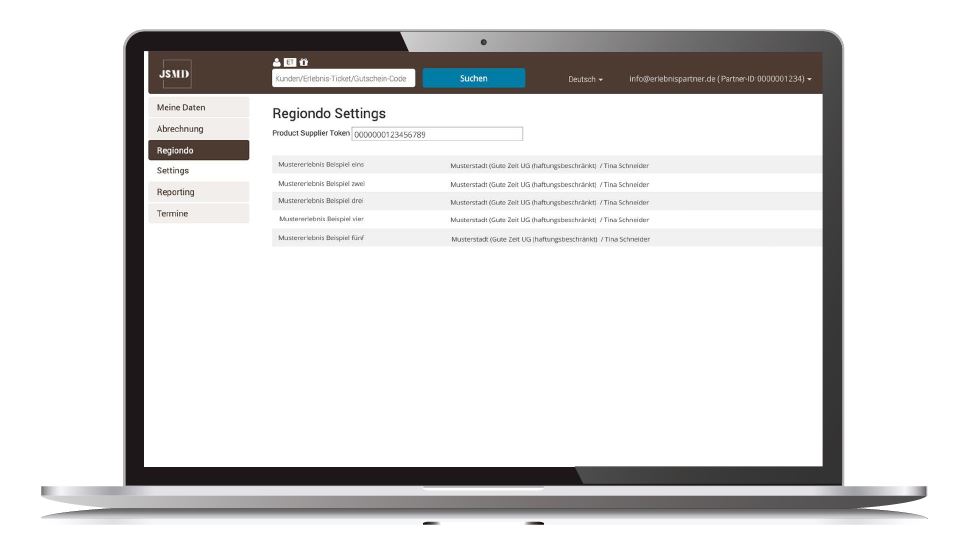
Regiondo Einstellungen

Sofern Sie ein Regiondopartner sind, können Sie unter diesem Reiter Ihre Verknüpfungen vornehmen.
Hier erhalten Sie unter Settings sowohl den Product Supplier Token (Zugangs-Token) als auch die Experience- und die Supplier-IDs. Sie als Regiondopartner sind eigenständig dafür verantwortlich, den Abgleich der IDs zu prüfen und Ihrem Regiondo Portal zu hinterlegen (wenn Regiondosettings hier grün hinterlegt sind, dann sind diese seitens JSMD aktiv). Andernfalls ist eine korrekte Terminübermittlung und Buchbarkeit nicht gewährleistet. Bei Fragen zu Ihrem Regiondo Portal wenden Sie sich bitte an den Regiondo Support.